
2. 了解和安装Cursor
初识Cursor——了解和安装Cursor 2025-05-31 15:05:40
第一步:下载Cursor
(Mac安装和Windows安装流程差不多,这边取其中一个做示范。)
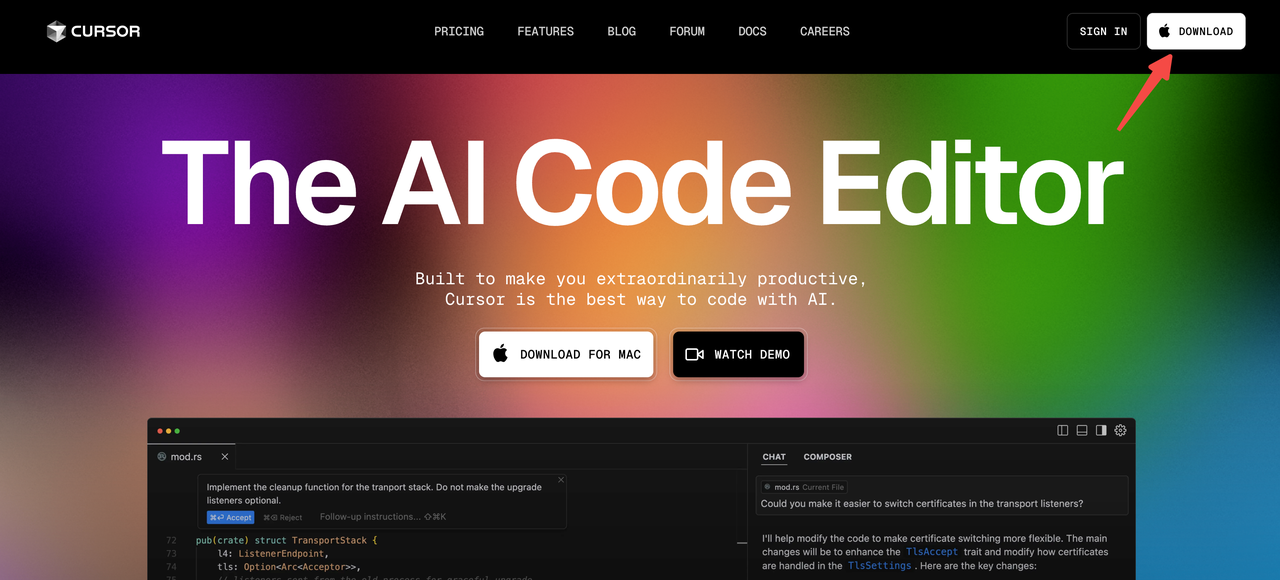
1、打开浏览器,输入 Cursor.com
2、找到右上角的【Download】按钮,点它!
第二步:安装过程
安装过程超级简单,我们一步步来:
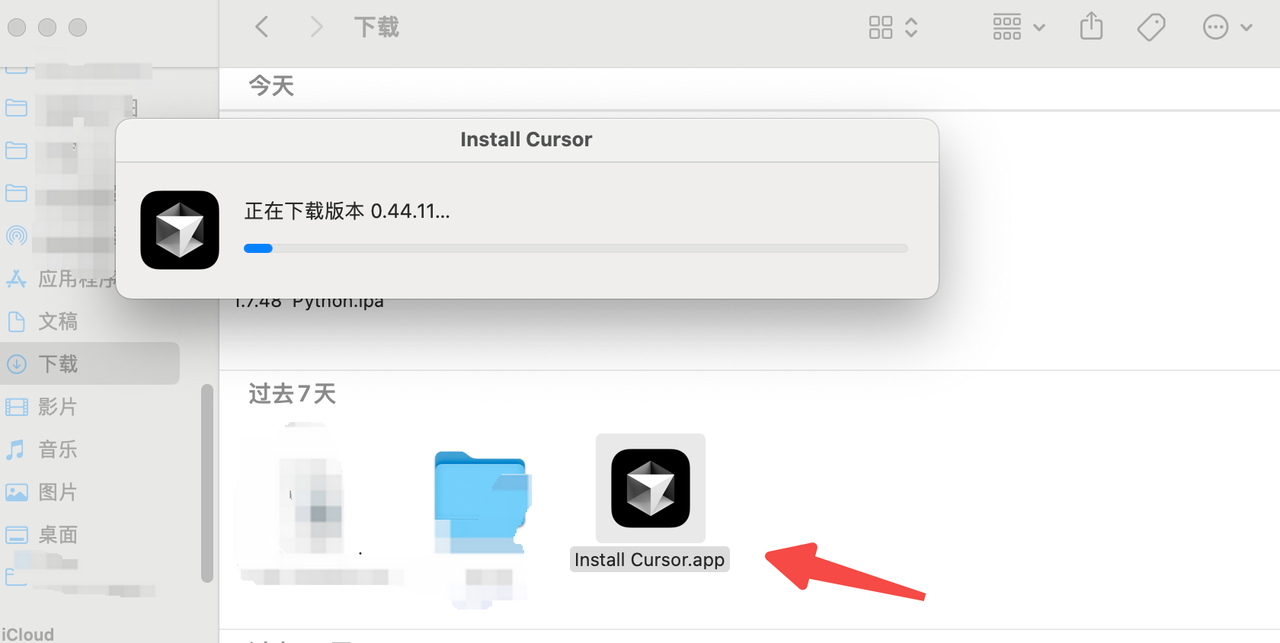
1、双击下载好的安装包,点击图标进入到安装流程
第三步:一些小提示
可能会遇到的情况:
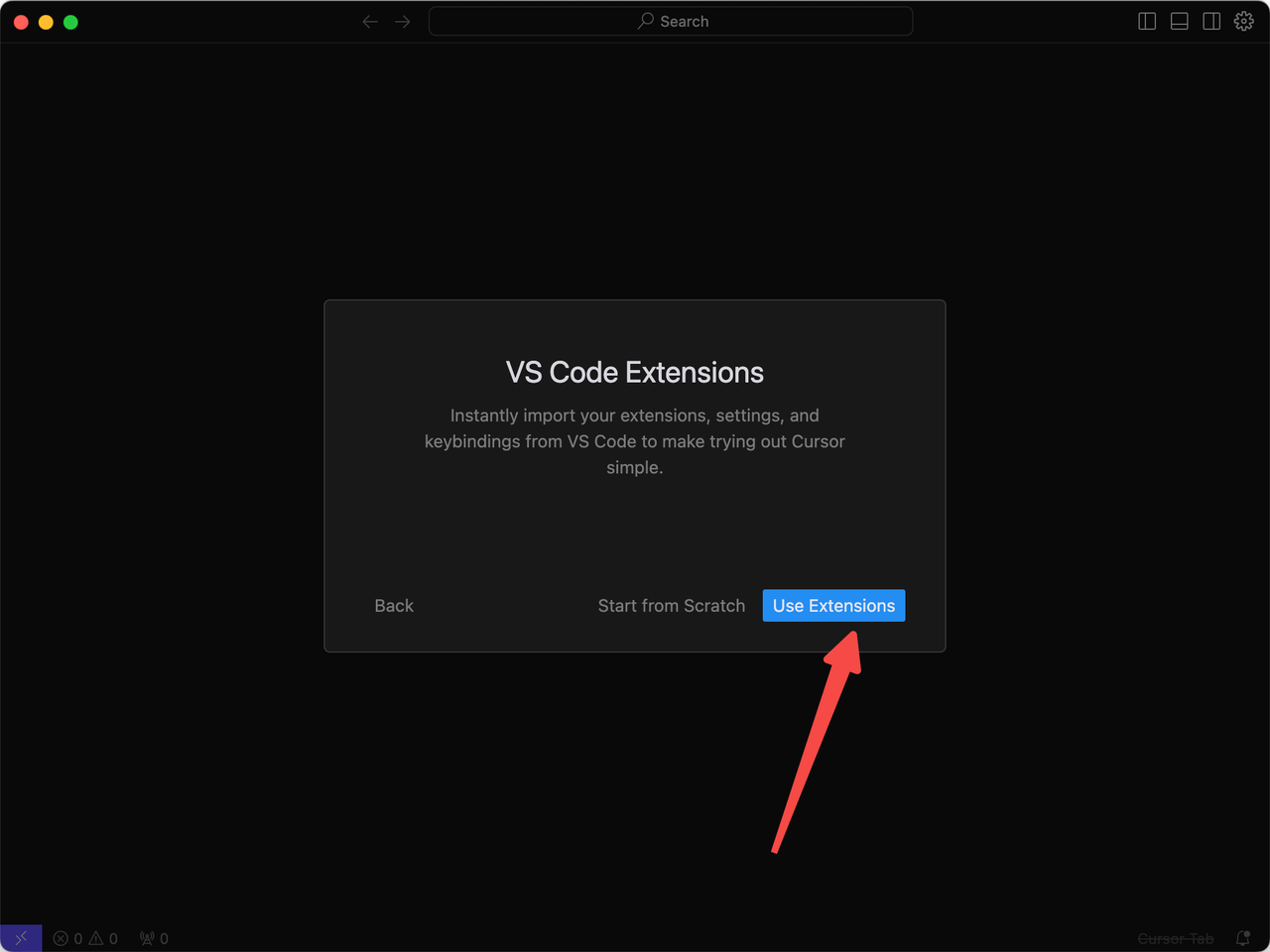
1、如果你之前安装过VS Code
- 会看到一个询问界面
- 直接点击【Use Extensions】就好
- 看到【允许】按钮?点它!
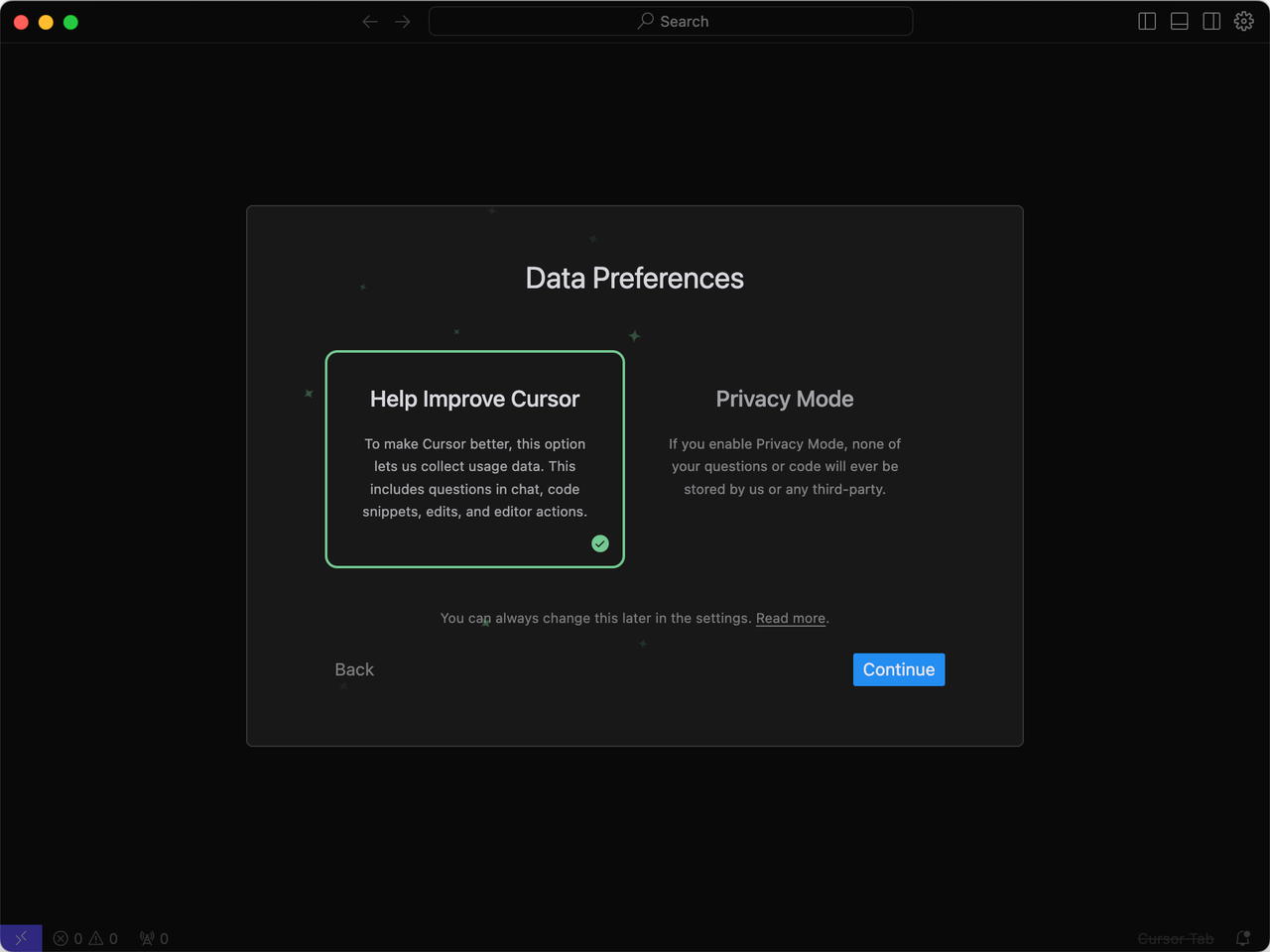
2、关于数据共享选择
会看到两个选项:
第四步:注册账号
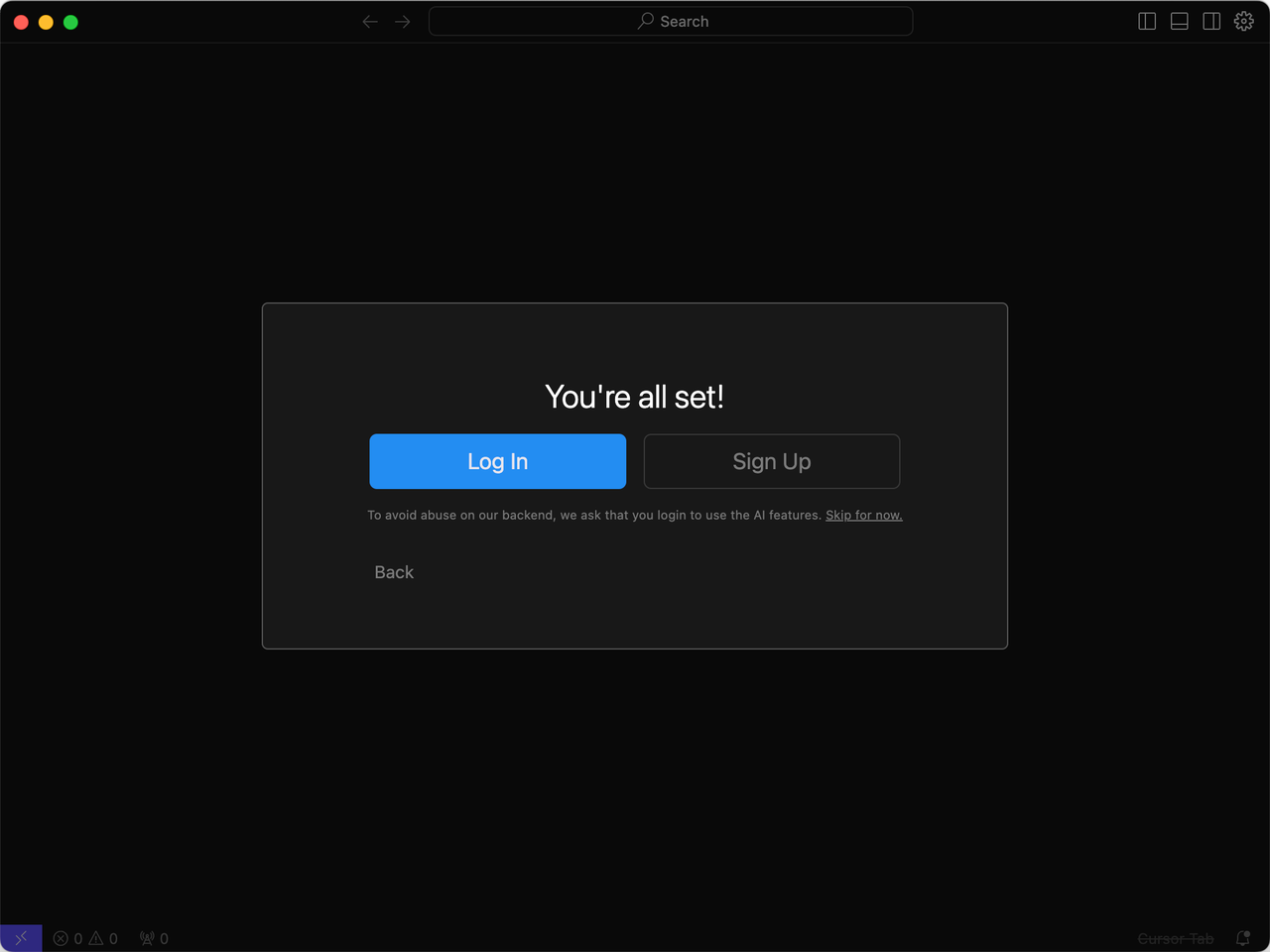
看到这个页面,说明进入到了登录注册流程,你可以开始注册了。
1、点击【Sign UP】进行注册账号
2、三种注册方式任选其一:
- Google账号
- GitHub账号
- 邮箱注册(你可以选择国内邮箱进行注册,实测也是可以正常收到注册邮件的。)
3、注册后:
- 点击【Yes, Log in】
- 选择【Open Cursor】
- 【Help Improve Cursor】:愿意帮助改进产品
- 【Privacy Mode】:注重隐私保护
- 温馨提示:选哪个都不影响使用,随心选择!
第五步:中文设置
登录后发现界面怎么全是英文,英语不好怎么办,千万不要慌!
接下来我会教大家把界面换成中文,让使用更顺手。
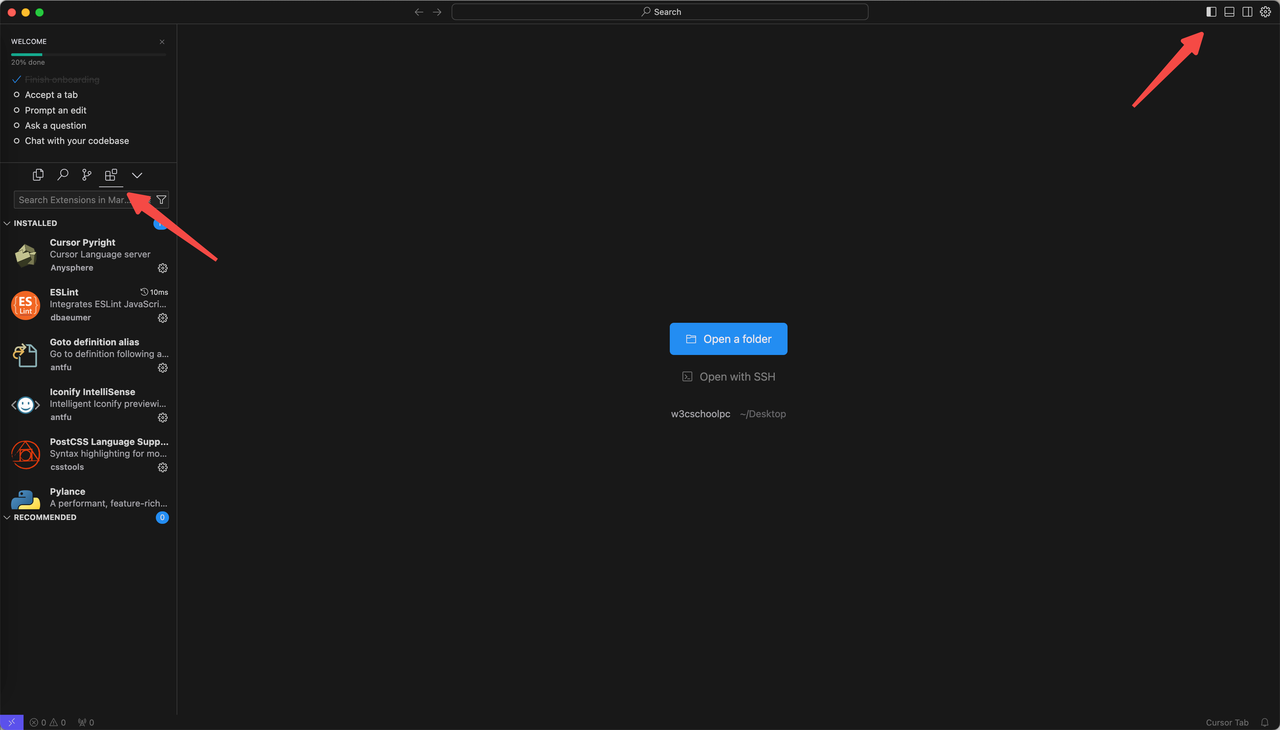
点击右上角的小图标,展开左侧界面,点击第四个插件图标,切换到插件栏,如下图所示。
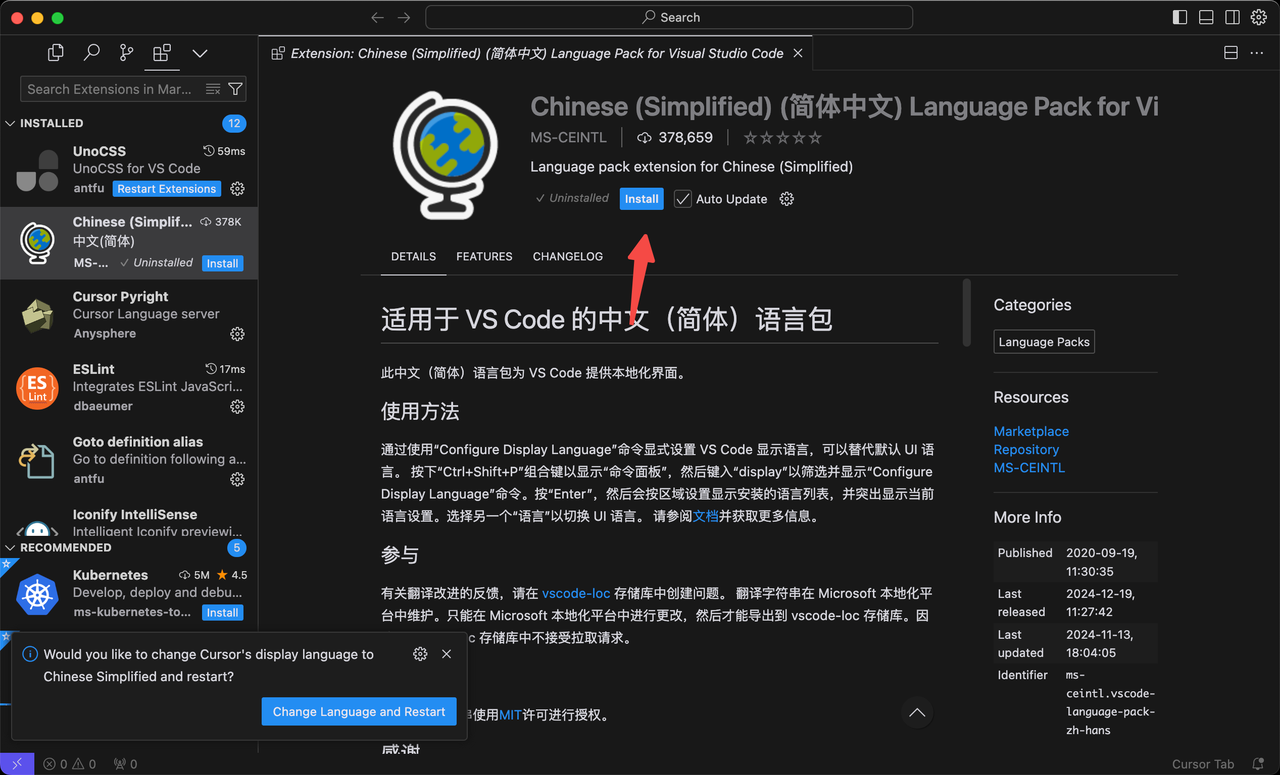
在插件中搜索“Chinese”找到简体中文插件,点击install进行安装,如下图
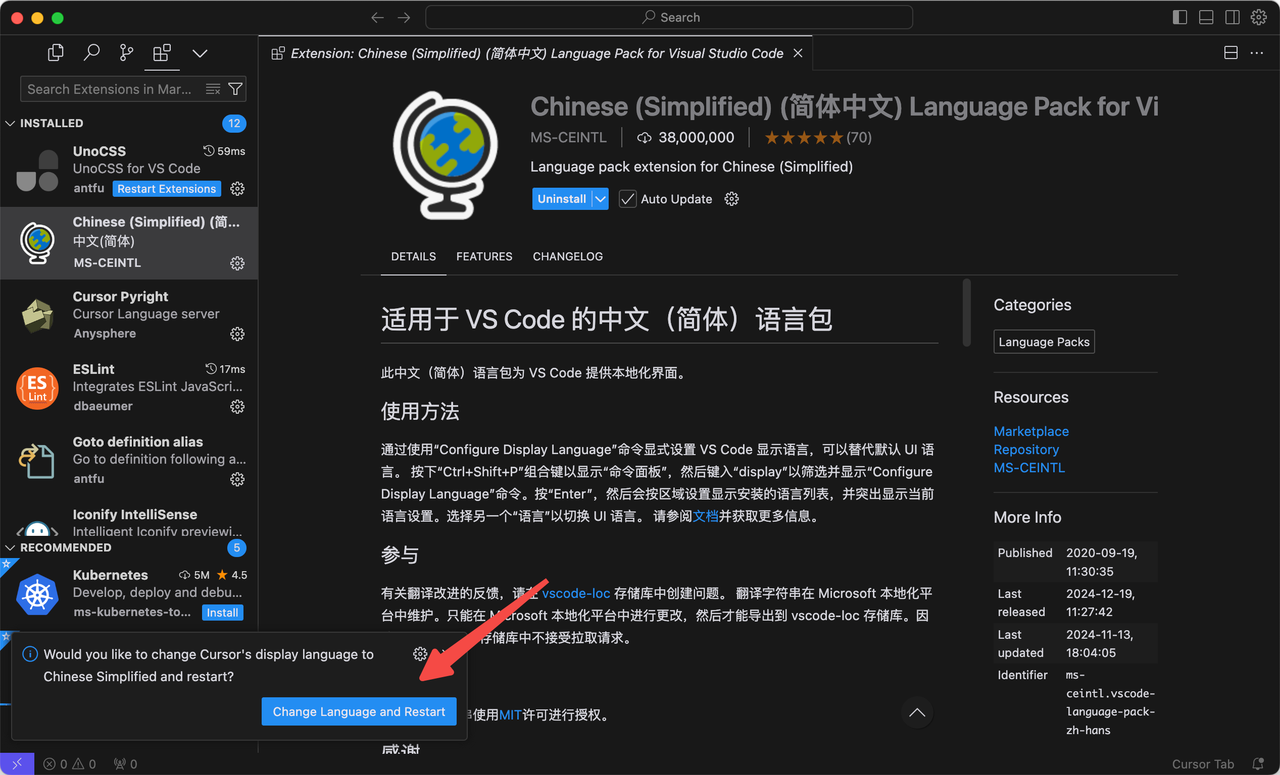
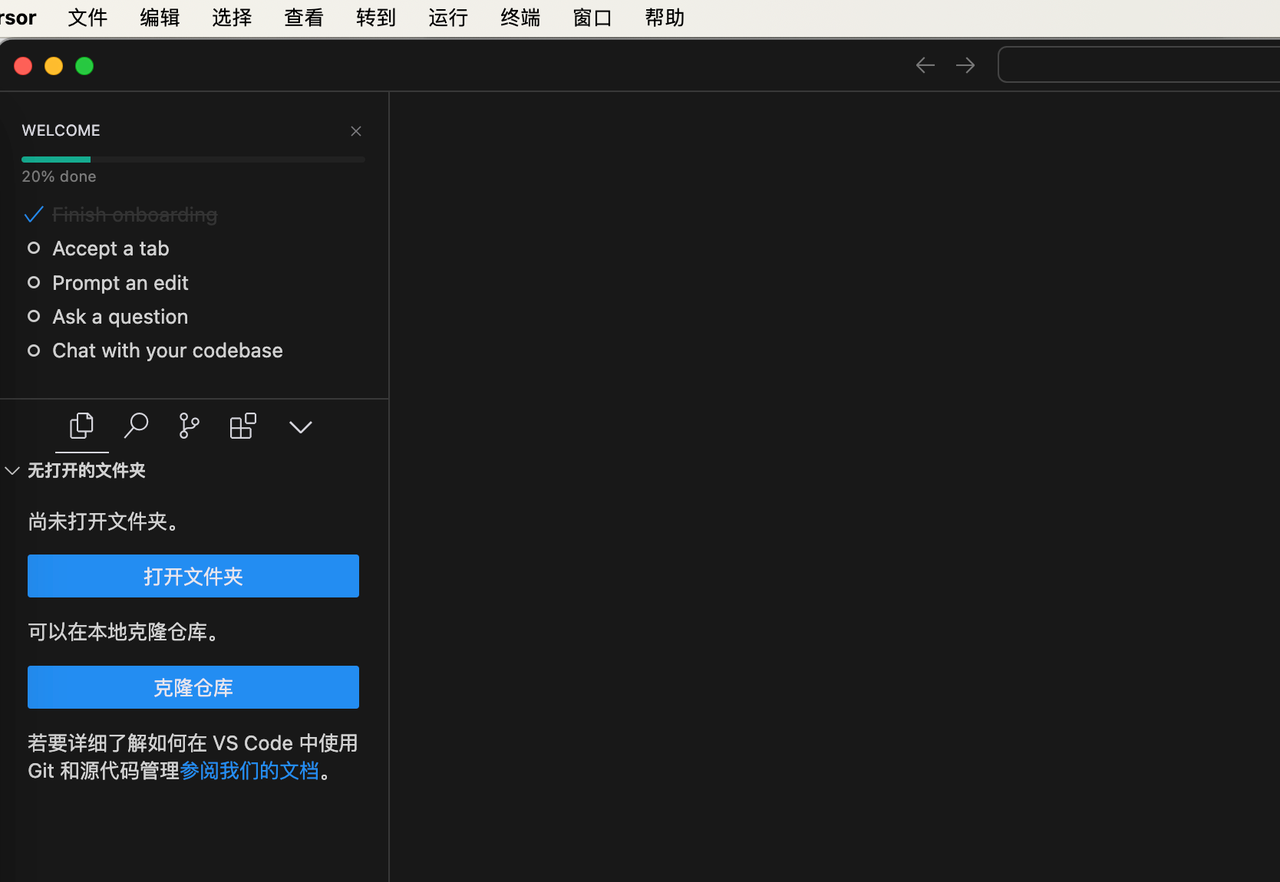
安装完毕后,点击Change Language and Restart(更改语言并重启)按钮,接着电脑会自动重启Cursor软件(如果没有就手动关闭重启一下)。
重启完毕后,Cursor界面就更换为中文了,是不是看起来更简单易懂啦?
小贴士
1、整个安装过程大约只需要5分钟。
2、遇到任何问题都不要着急,接下来的课程我们都会详细讲解。
3、建议大家先把Cursor安装好,这样我们下个小节就可以直接开始动手实践啦!